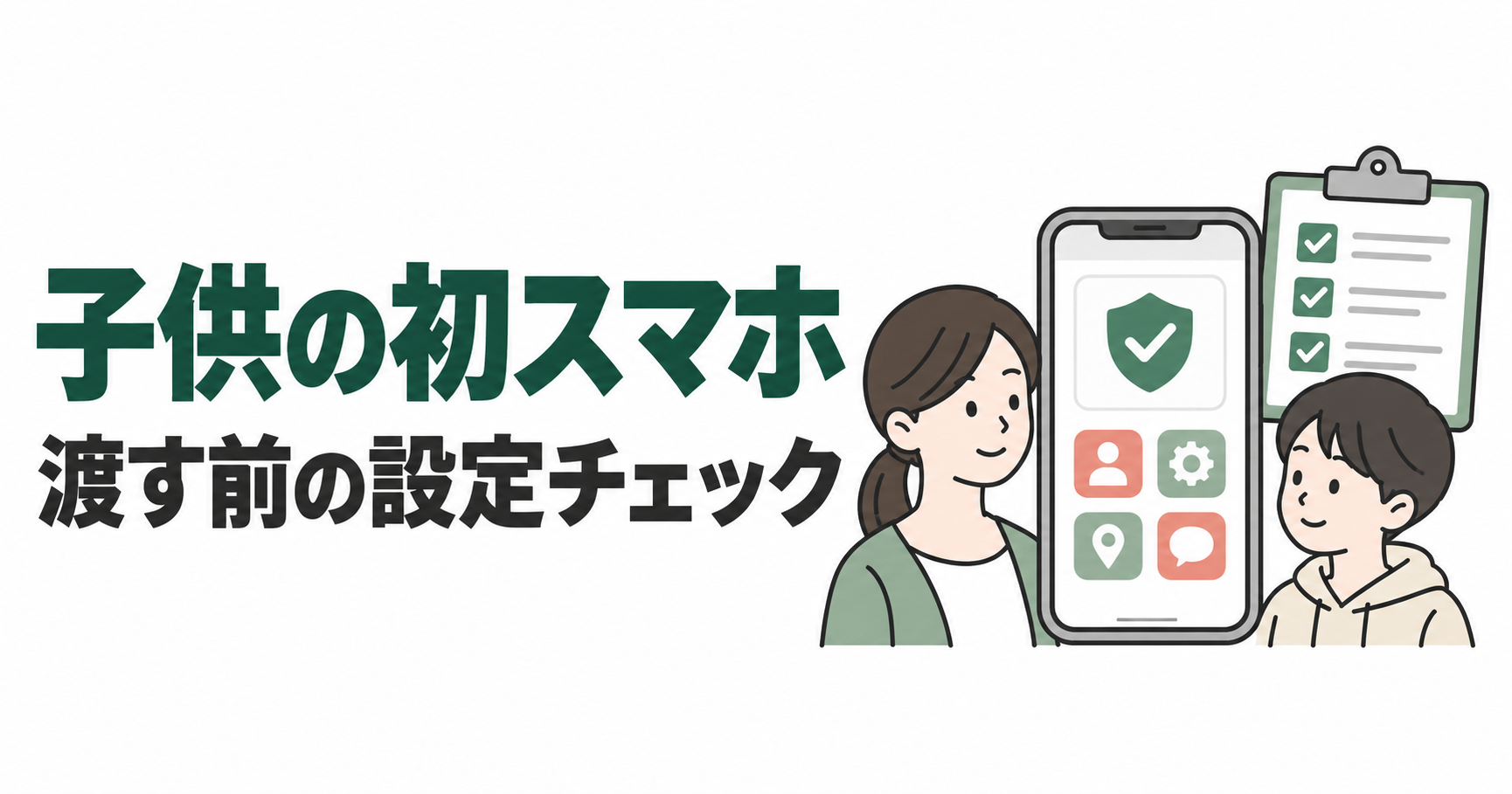
子供用スマホは、電源を入れてLINEを入れれば準備完了ではありません。
目次
最初にやること7つ
- 子供用アカウントを用意する
- 親子をファミリー機能で連携する
- スクリーンタイム/ファミリー リンクを設定する
- フィルタリングを確認する
- アプリ追加・課金を制限する
- 位置情報の共有を設定する
- LINEと家庭ルールを確認する
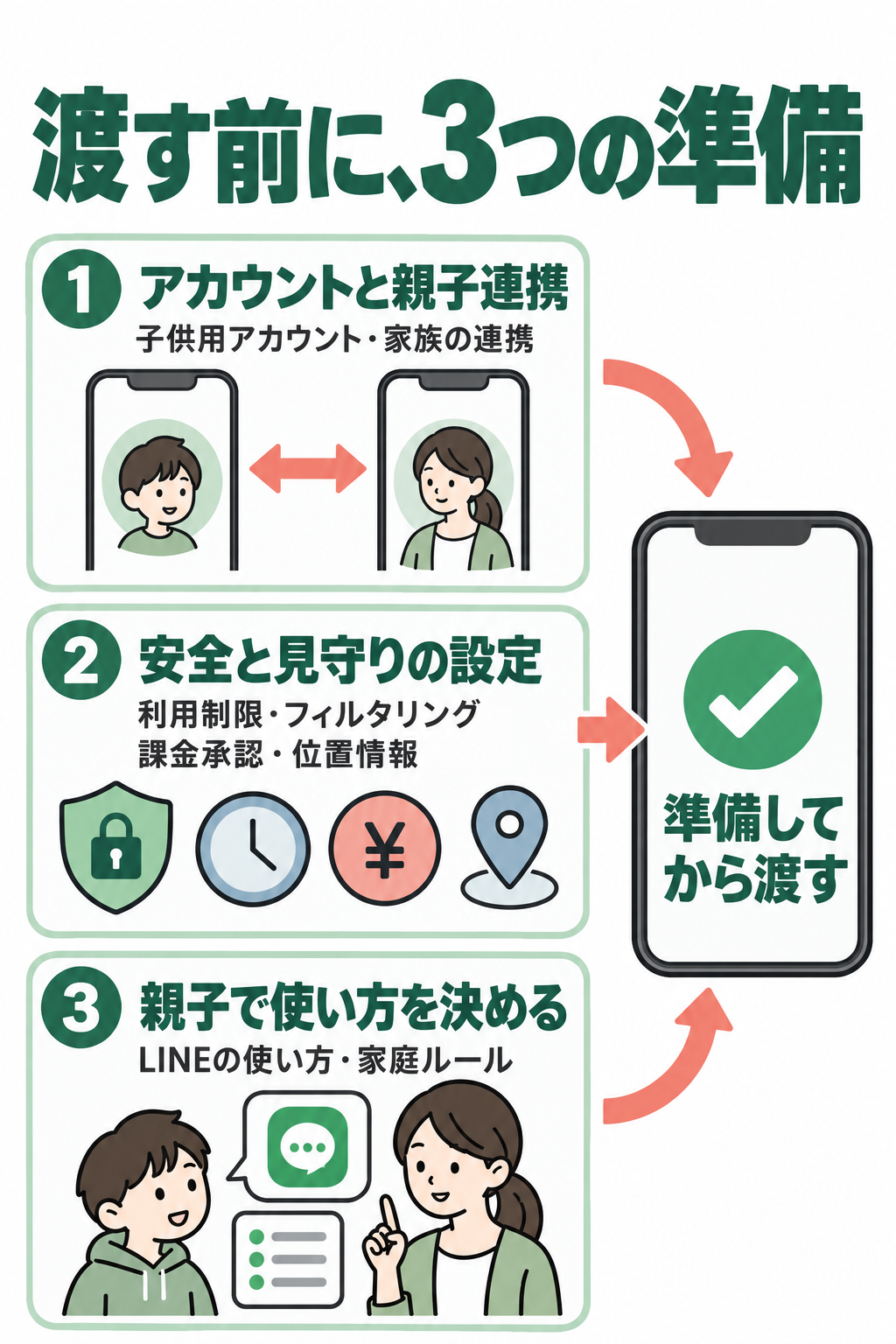
1. 子供用アカウントを作る
iPhoneでは子供用Apple Account、Androidでは子供用Googleアカウントを使います。
親のアカウントをそのまま使い回すと、写真・連絡先・購入情報などが混ざりやすいため避けましょう。
2. 保護者管理を設定する
iPhoneはファミリー共有とスクリーンタイム、Androidはファミリー リンクで、利用時間・アプリ・購入・位置情報などを管理できます。
3. 回線のフィルタリングを確認する
回線側のフィルタリングと、端末側のペアレンタルコントロールは役割が違います。両方を確認します。
4. 課金とアプリ追加を制限する
アプリのインストールや購入を保護者承認にしておくと、勝手な課金を防ぎやすくなります。
5. 位置情報を設定する
登下校や外出時に位置を確認したい場合は、iPhoneの「探す」またはAndroidのファミリー リンクを設定します。
6. LINEを始める前に確認
友だち追加、知らない人との接触、写真・本名の送信、グループLINEの使い方などを親子で話してから始めます。
7. 家庭ルールを決める
何時まで使うか、寝室へ持ち込むか、課金、SNS、困ったときの相談方法を決めます。
子供にスマホを持たせる前の家庭ルールも参考にしてください。
まとめ|「渡してから設定」ではなく先に整える
子供用スマホは、アカウント・管理・フィルタリング・課金・位置情報・LINE・家庭ルールを先に整えておくと、使い始めてから慌てにくくなります。
端末を渡す前には、親子で決めたいスマホルールに加えて、お下がりスマホの初期化と設定も必要に応じて確認してください。
端末を渡す前には、親子で決めたいスマホルールに加えて、お下がりスマホの初期化と設定も必要に応じて確認してください。
一次情報・出典
更新履歴
- S01新規作成。子供用スマホを渡す前の初期設定を7項目に整理。





コメント