子供のスマホを制限したいとき、最初に考えるのは「何を制限したいか」です。
目次
iPhoneとAndroidの制限方法
| 目的 | iPhone | Android |
|---|---|---|
| 利用時間 | スクリーンタイム | ファミリー リンク |
| アプリ制限 | スクリーンタイム | ファミリー リンク |
| 購入・課金 | 購入の承認等 | Google Playの承認設定 |
| Web制限 | コンテンツとプライバシー | Chrome等の管理+回線フィルタリング |
| 位置情報 | 「探す」 | ファミリー リンク |
→ 横にスクロールできます
iPhoneはスクリーンタイムで管理
Appleのスクリーンタイムでは、休止時間、アプリの使用時間、コンテンツとプライバシー、購入などを管理できます。
Androidはファミリー リンクで管理
Google ファミリー リンクでは、1日の利用時間、アプリごとの制限、Google Playの利用、位置情報などを管理できます。
回線のフィルタリングも別に確認
OSの機能だけでなく、携帯回線側のフィルタリングが必要な場合があります。
「端末の制限」と「有害サイトへのアクセス制限」を別物として確認しましょう。
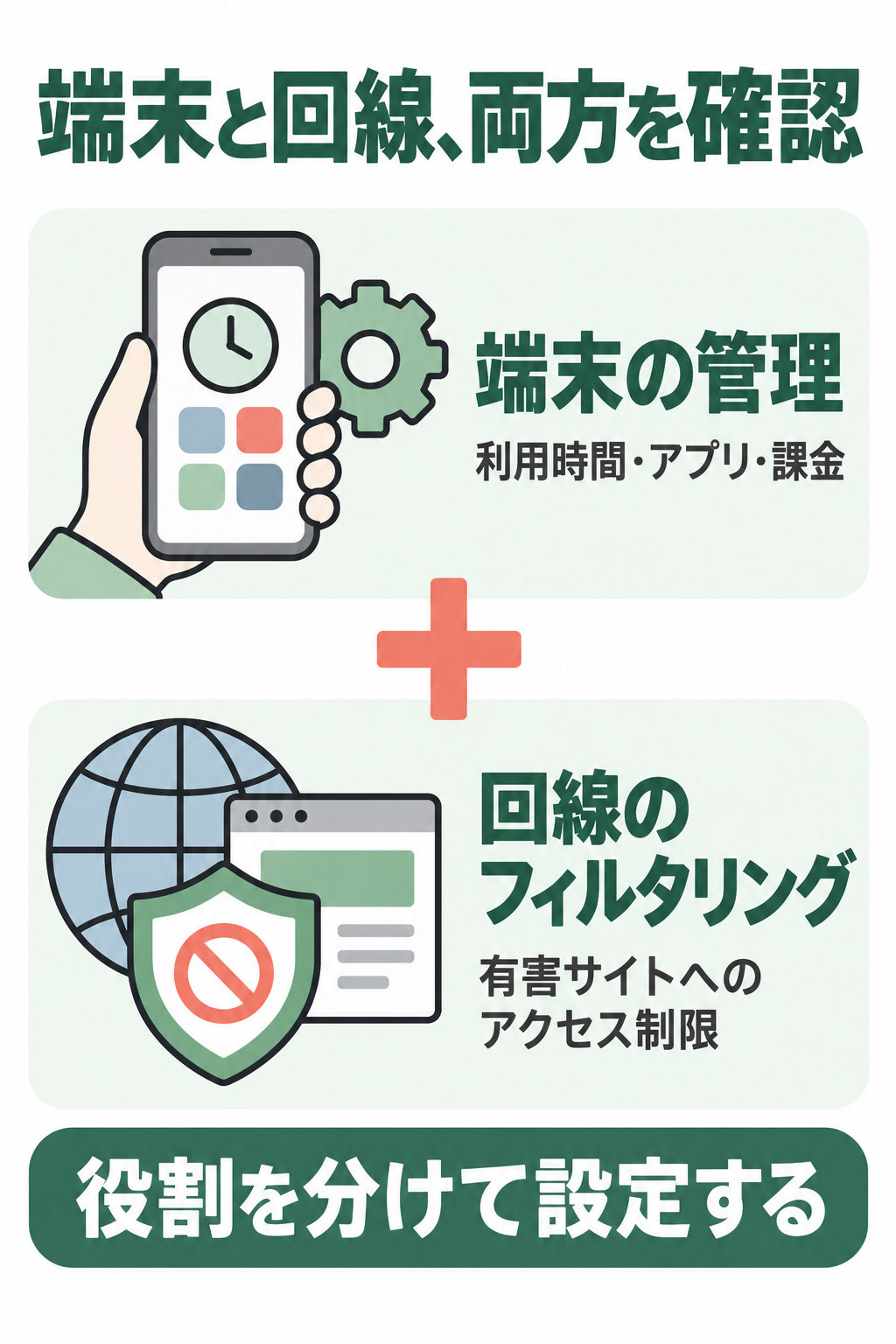
制限は最初から強くしすぎない
すべてを禁止するより、家庭で必要な制限から始めて、年齢や使い方に合わせて見直す方が運用しやすくなります。
- 夜間の利用時間
- アプリ追加の承認
- 課金
- SNS
- Web閲覧
スマホを渡す前の設定全体は、子供にスマホを持たせたら最初にやることで順番に整理しています。
制限を設定する前に初期設定チェックリストと家庭のスマホルールを決めておくと運用しやすくなります。
制限を設定する前に初期設定チェックリストと家庭のスマホルールを決めておくと運用しやすくなります。
一次情報・出典
- Apple ペアレンタルコントロール 確認日
- Google 子供の利用時間を管理 確認日
- Google アプリの制限時間 確認日
- Google Playのアプリを管理 確認日
更新履歴
- C01新規作成。iPhone/Android横断でスマホ制限の入口記事を作成。


コメント