親がやること
- 手元のお下がりスマホが契約したい回線で使えるか確認する
- 必要なデータ量とフィルタリングを含めた月額を比較する
- 契約後にフィルタリングと保護者管理を設定する
子どもと話すこと
- データ追加や課金が必要なときは親へ相談する
- 知らない番号や知らない人からの連絡で困ったら親へ相談する
- スマホの設定を勝手に変更しない
家に使っていないスマホがあるなら、子供用に新しい端末を買わず、SIMだけ契約して使う方法があります。
端末代をかけずに始められるので、子供のスマホ費用を抑えたい家庭には使いやすい方法です。
お下がりスマホでSIMだけ契約するときは、「その端末で使える回線か」「必要なデータ量」「子供が使うときのフィルタリング費用」の3つを先に確認するのが近道です。
SIMだけ契約する前に確認したい3つ
- 手元のスマホが契約したい回線に対応しているか
- 外出先で何GBくらい必要か
- フィルタリングを含めた実際の月額はいくらか
わが家では家でWi-Fiを使うことが多いため、子供の回線は2GBから始めました。
今の使い方では足りているので、最初から大容量を契約しなくてもよかったと感じています。
この記事では、お下がりスマホにSIMだけ契約するときの確認手順と、子供用に比較しやすい5つの回線を整理します。
料金・サービス内容は2026年10月5日時点で公式情報を確認しています。
お下がりスマホはSIMだけ契約して使える
すでに使えるスマホ本体があるなら、端末を新しく購入せず、回線だけ契約することができます。
契約方法は、SIMカードを端末に挿す方法と、対応端末へeSIMを設定する方法が中心です。
ただし、最初に見るのは月額料金ではありません。
先に「そのスマホが契約したい回線で使えるか」を確認してから、料金を比べます。
古い端末では、対応する通信方式や周波数、VoLTE、eSIM対応状況などが現在販売されている端末と異なることがあります。
これから中古端末を買う場合は、子供のスマホは中古でも大丈夫?で、バッテリー・利用制限・保証も確認してください。
SIMを契約する前にお下がりスマホで確認すること
その回線で使える端末か確認する
まず、契約したい通信会社の「動作確認端末」や対応端末の案内を確認します。
同じ機種名でも、購入元やモデルによって対応状況が異なる場合があるため、手元の端末を基準に確認してください。
SIMロックが残っていないか確認する
少し古いスマホをお下がりにする場合は、SIMロックの状態も確認します。
以前購入した端末では、購入元以外の回線を使うためにSIMロック解除が必要になる場合があります。
OS更新やバッテリーの状態も見る
通信できるかだけでなく、OSやセキュリティ更新を続けられる端末かも確認したいところです。
バッテリーが極端に劣化している、故障がある、必要なアプリが対応していないといった場合は、端末の買い替えも含めて考えます。
- 契約したい回線の動作確認端末を確認した
- SIMロックの状態を確認した
- OS・セキュリティ更新ができるか確認した
- バッテリーや故障の状態を確認した
SIMカードとeSIMはどちらを選ぶ?
SIMだけ契約するときは、SIMカードとeSIMの両方から選べる会社があります。
SIMカード
- 届いたカードを端末に挿して使う
- 物理的に確認できるので初めてでも分かりやすい
eSIM
- カードを挿さず端末へ回線情報を設定する
- 配送を待たずに開通しやすい
- 端末がeSIMに対応している必要がある
お下がり端末の場合は、eSIM対応の有無を先に確認してください。
どちらを選ぶか迷うなら、対応端末ではSIMカードから始めても問題ありません。
子供のSIMは親名義で契約できる?
子供が使うスマホでも、親名義で契約できる回線があります。
通信会社によっては、18歳未満本人が契約者になれず、親など18歳以上が契約して子供を利用者として登録する形になります。
たとえばLINEMOは契約者が18歳以上である必要があり、18歳未満は18歳以上の人を契約者として本人を使用者登録することで利用できます。
会社によって申込可能な年齢や必要書類、利用者登録、フィルタリングの扱いが違うため、契約前に次を確認します。
- 誰を契約者にするか決めた
- 実際に使う子供を利用者として登録する条件を確認した
- 未成年利用に必要な書類を確認した
- フィルタリングの申込・設定条件を確認した
子供のスマホは何GBから始める?
家でWi-Fiを使う家庭なら、最初から大容量プランを選ばなくても足りる場合があります。
LINEや連絡が中心なら1〜3GB程度、外出先で検索やSNS、動画を見る機会が増えるなら、実際の使用量を見ながら5GB以上へ調整する考え方が分かりやすいです。
動画やゲームを外で長時間使う場合はさらにデータ量が増えるため、「何年生だから何GB」と年齢だけで決める必要はありません。
最初の1〜2か月の使用量を見てから増減した方が、使わないデータへの支払いを抑えやすくなります。
容量選びで迷う場合は、子供のスマホは何GB必要?で使い方別の目安を確認できます。
お下がりスマホで比較しやすいSIM5社
お下がりスマホにSIMだけ契約する候補として、少容量から始めやすい回線を5つ比較します。
| 回線 | 通常料金の例 | 子供利用時の確認 |
|---|---|---|
| 日本通信SIM | 1GB 290円 | i-フィルターは396円/月 |
| IIJmio | 2GB 850円 5GB 950円 | i-フィルターは396円/月 |
| povo2.0 | 3GB/30日 990円 | 未成年利用は機種に応じてフィルタリング設定が必要 |
| LINEMO | 3GBまで 990円 | フィルタリング月額無料 |
| 楽天モバイル | 3GBまで 1,078円 | 18歳未満はあんしんコントロール550円/月が原則必須 |
キャンペーン料金は時期によって変わるため、この表では通常料金を基準にしています。
日本通信SIM|少量・維持費重視
- 通常料金:合理的シンプル290プランは1GB
290円 - 追加データ:1GBあたり220円、上限設定可
- 初期手数料:3,300円
- 確認:i-フィルターを利用する場合は396円/月
IIJmio|少容量を定額で使いたい
- 通常料金:音声SIM・音声eSIMとも2GB 850円、5GB 950円
- SIM:SIMカードと音声eSIMから選択可
- 確認:i-フィルター for マルチデバイスは396円/月
povo2.0|使う量に波がある家庭
- 料金の考え方:必要なデータをトッピング
- 例:3GB・30日間 990円
- 未成年利用:利用者を未成年として登録し、機種に応じて「あんしんフィルター for au」・スクリーンタイム・ファミリーリンク等を設定
- 確認:トッピングごとに有効期間がある
LINEMO|LINEを使う家庭にも比較しやすい
- 通常料金:LINEMOベストプランは3GBまで990円
- 契約年齢:契約者は18歳以上
- 未成年利用:親などを契約者にして子供を使用者登録可
- フィルタリング:月額無料
楽天モバイル|データ量が増える可能性がある
- 通常料金:Rakuten最強プランは3GBまで1,078円
- 料金:使ったデータ量に応じて段階的に変わる
- 18歳未満:あんしんコントロール550円/月が原則必須
月額料金だけでなくフィルタリング代まで比べる
子供用の回線は「一番安い基本料金」だけで決めず、フィルタリングなど実際に使う機能を足した金額で比較します。
たとえば日本通信SIMの合理的シンプル290プランは1GB
290円です。
i-フィルター396円/月も利用する場合は、1GBの基本料と合わせて月686円になります。
LINEMOは3GBまで990円で、フィルタリングサービスの月額料は無料です。
楽天モバイルでは、18歳未満の利用時に「あんしんコントロール」550円/月の契約が原則必要です。
比べるときの式
回線の基本料金 + フィルタリング・通話など家庭で必要な費用 = 実際に毎月払う金額
未成年のフィルタリングは、利用者の年齢や申告方法、端末OSによって案内が異なるため、申込画面で利用者を正しく登録したうえで最新条件を確認してください。
SIMを契約したあとにやること
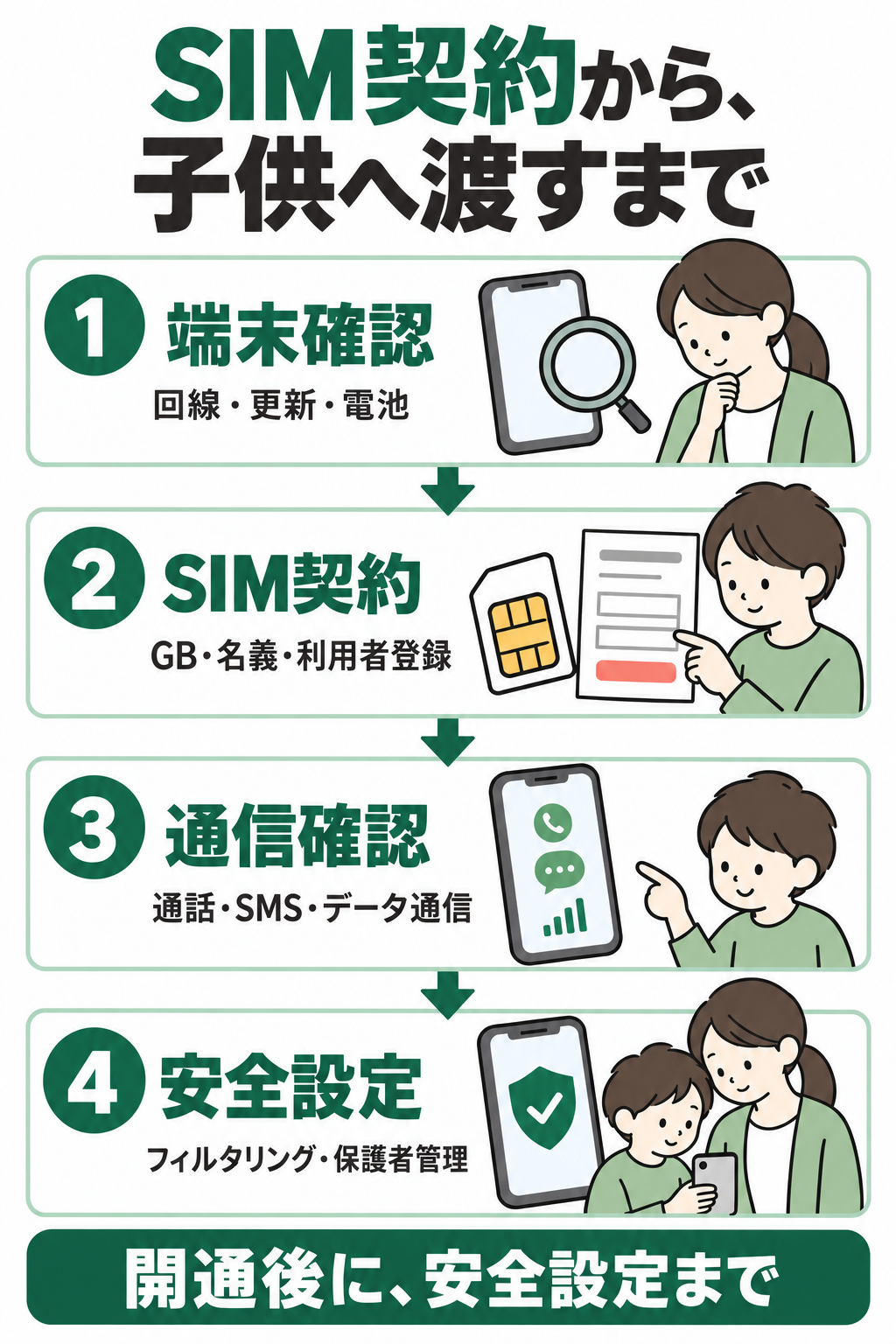
SIMが開通して通信できたら、子供へ渡す前の安全設定まで進めます。
- SIMカードまたはeSIMを設定する
- 通話・SMS・データ通信を確認する
- フィルタリングを設定する
- iPhone・Androidの保護者管理を設定する
- アプリのインストールや購入制限を確認する
- LINEなど必要なアプリを設定する
- 親子のスマホルールを確認する
SIMが使えるようになった時点では、まだ「子供に渡せる状態」ではありません。
回線側のフィルタリングと、端末側のスクリーンタイムやファミリーリンクなどを必要に応じて組み合わせます。
まとめ|端末確認→必要GB→安全機能の順でSIMを選ぶ
家に使えるスマホが残っていれば、新しく端末を購入せず、SIMだけ契約して子供用にできます。
まず手元のスマホが使える回線か確認し、そのあと必要GBとフィルタリングを含めた料金を比べるのが失敗しにくい順番です。
家ではWi-Fi中心なら、少ないデータ量から始めて、実際の使用量に合わせて見直す方法もあります。
「安いSIMを契約したのに端末で使えなかった」「子供向けサービスを付けたら想定より高かった」とならないよう、契約前の3点確認から始めてください。
SIMだけにこだわらず全体の費用を比べたい場合は、子供にスマホを安く持たせる方法、回線候補を広く比べるなら子供向けスマホ料金プラン比較もあわせてどうぞ。
次に確認する
SIMだけ契約する回線候補と、端末の状態をセットで確認しておくと失敗しにくいです。
一次情報・出典
- 日本通信SIM 料金・注意事項 確認日
- IIJmio 料金表 確認日
- IIJmio i-フィルター 確認日
- povo2.0 3GB(30日間) 確認日
- povo2.0 未成年利用時のフィルタリング 確認日
- LINEMO 料金プラン 確認日
- LINEMO フィルタリング 確認日
- 楽天モバイル Rakuten最強プラン 確認日
- 楽天モバイル あんしんコントロール 確認日
更新履歴
- R08として新規下書き作成。お下がりスマホでSIMだけ契約する手順と5回線を比較。
- 料金・未成年利用条件を再確認。povo2.0のフィルタリング記述を現行案内に修正し、関連内部リンクを追加。

コメント